软件介绍
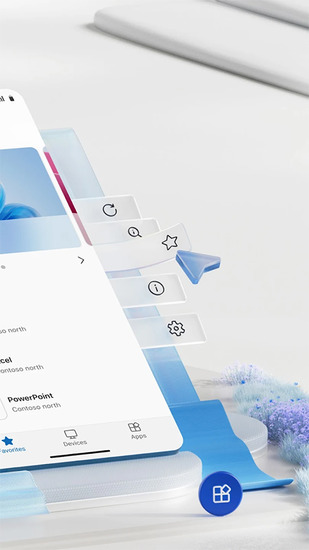
PS:微软官方远程桌面工具,手机、平板、电脑都能连。
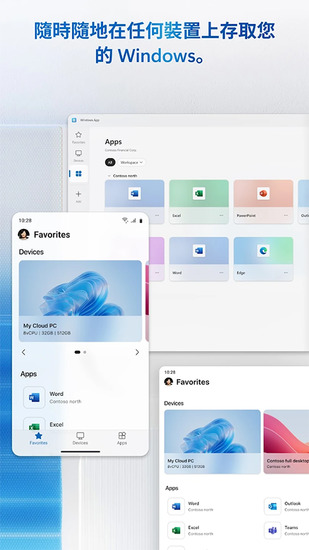
Microsoft Remote Desktop 是微软官方推出的远程桌面工具,基于 RDP 协议。你可以用手机、平板或电脑远程连接 Windows 设备,访问桌面、应用和文件,适合远程办公、IT 运维和跨设备操作。支持连接 Windows 专业版、企业版和 Server,也能适配 Azure 虚拟桌面和 Windows 365。使用前请确认远程电脑已开启远程桌面,并配置好账号、网络和权限。实际体验会受网络状况和远端设备配置影响。
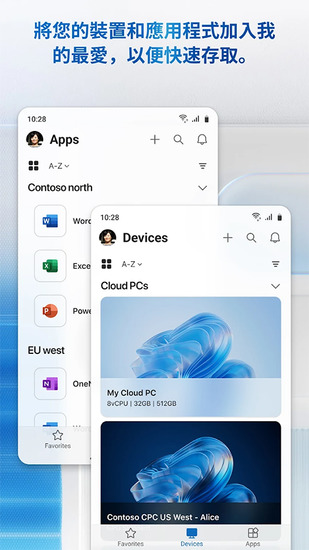
remote desktop特色
1、会话顶部有一个连接工具栏,可以随时调出键盘、切换鼠标模式、断开连接,并在远程操作过程中快速切换各种工具功能。
2、支持漫游断开功能,当平台意外断开连接后,可以自动从原设备或其他设备重新连接会话,无需重新登录。
3、为了优化触控设备,我们支持Windows手势以及外接蓝牙键盘和鼠标。同时,虚拟鼠标与快捷键的映射功能也提升了移动操作的体验。
4、采用TLS加密和多因素认证机制,支持智能卡身份验证,符合GDPR等国际数据保护标准,确保全面的安全防护。
5、每个连接都可以独立配置参数,不同的电脑可以单独调整画质、音效和存储重定向,切换设备时无需重新修改设置。
6、支持摄像头和麦克风的重定向,远程电脑能够使用手机的麦克风和摄像头,适用于远程会议和语音通话等业务场景。
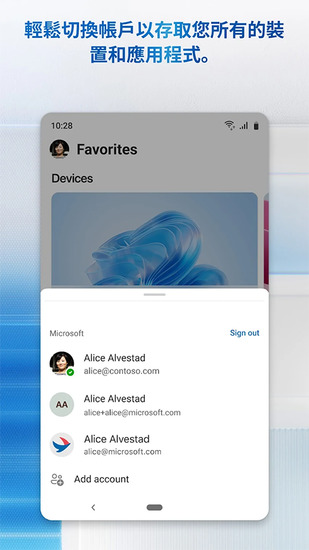
remote desktop如何来使用
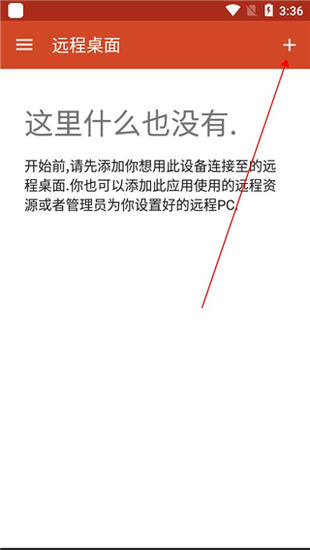
1、进入微软远程桌面app后,点击右上角的“+”选项。
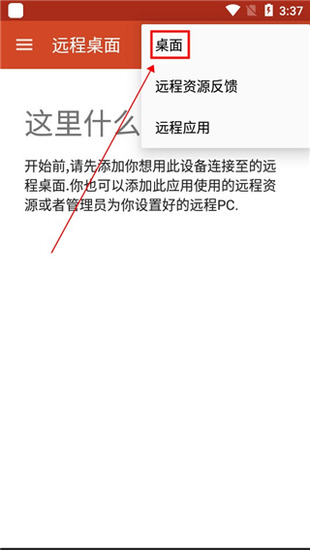
2、然后再点击“桌面”按钮。
3、此时会出现如下界面,我们只需点击“重新扫描”即可,当然你也可点击手动添加。
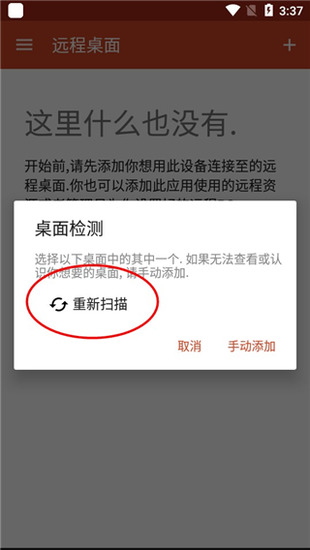
4、当扫描完毕后,用户们需要选择你的计算机名称。
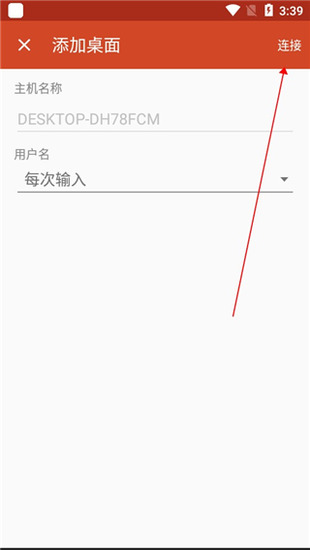
5、然后点击连接即可。
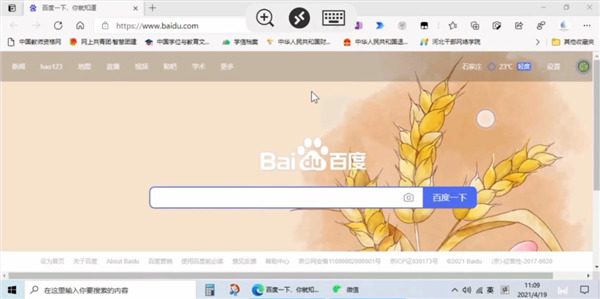
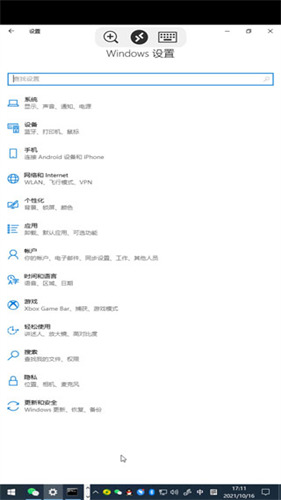
6、如下图所示,手机已经成功连接至电脑。
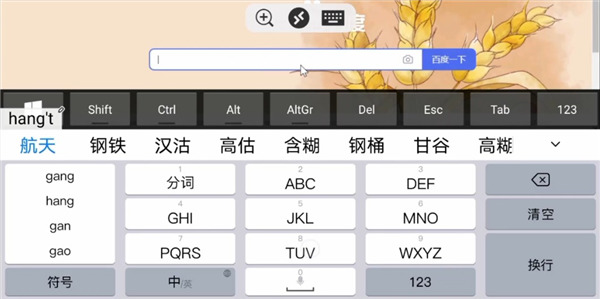
7、此时,通过手机我们就可以远程控制电脑啦。
Microsoft remote desktop优势
1、由微软官方开发和维护,持续稳定更新,与Windows系统底层深度兼容,运行非常可靠。
2、内置的连接中心能够集中管理多个远程连接配置,支持会话记录和审计日志,方便追踪操作。
3、已持有Windows相关许可证的用户可以免费使用,企业部署也不需额外支付基础使用费。
4、跨设备资源共享,实现本地与远程设备之间的剪贴板同步、文件传输和打印机重定向功能。
5、支持多屏幕投影和4K高分辨率传输,能够满足设计、运维等专业领域对高清显示的需求。
6、支持RemoteApp功能,能够单独发布特定应用程序,无需加载整个桌面,从而提高响应速度。
Microsoft remote desktop评测
Microsoft Remote Desktop是Windows用户的首选远程控制工具,因其与微软系统高度兼容而显得优势明显。该工具免费且具备完善的安全机制,能够满足大多数办公和运维的需求。同时,它支持多平台使用,使跨设备操作更加灵活。此外,带宽适配和高清传输功能提升了用户体验。总的来说,Microsoft Remote Desktop在安全性和生态整合方面表现优异,是企业及微软用户值得信赖的选择。
remote desktop指南
1、打开你的电脑,选择开始 >设置 >系统>远程桌面,打开启用远程桌面,点击确认;(确保您拥有 Windows 10 专业版。若要查看,请转到 开始 > 设置 > 系统 > 简介并查找 版本。如果不是,请将你的电脑升级到 Windows 10 专业版)
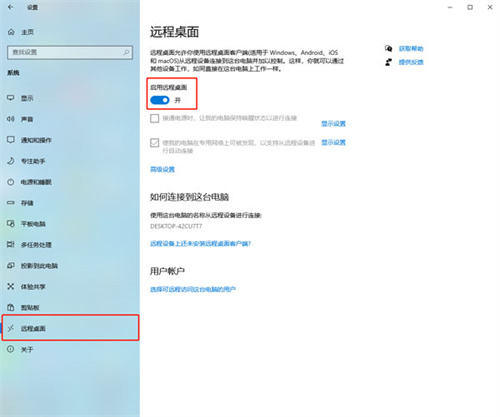
顺便点击下方的关于,记住这台电脑的名称,如果觉得复杂,点击重命名此电脑更改一个你自己喜欢的名称。
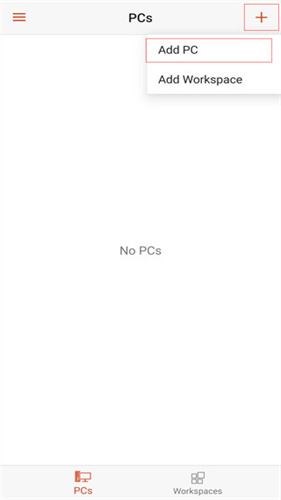
2、下载本网站软件并安装后打开,点击右上角的加号,选择Add PC;
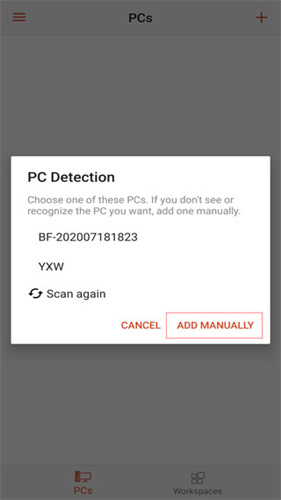
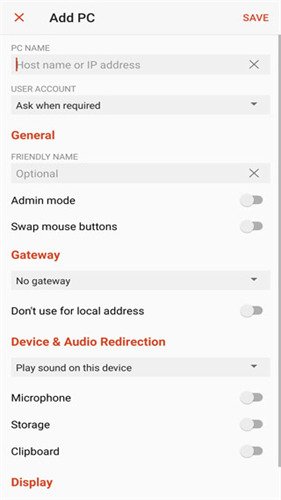
软件会自动搜索局域网内共享了的PC,如果没找到你,点击ADD MANUALLY手动添加。
3、在顶部PC NAME中,输入电脑名称或者你的电脑的IP地址,
如何获取ip地址,可按照步骤,Win+r键-输入cmd-回车-输入ipconfig-其中的ipv4就是你的ip地址了。
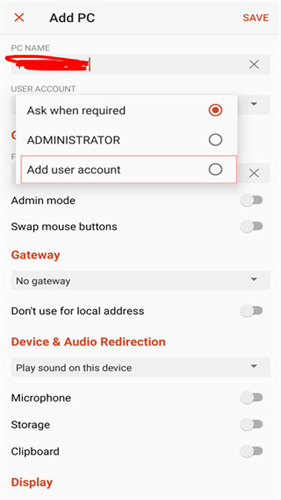
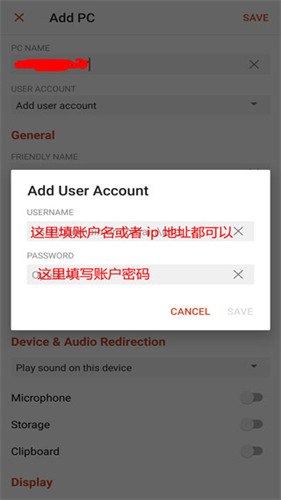
4、在下一行的USER ACCOUNT中,选择ADD user account,输入你电脑的账户密码,如果登录了微软账户,就是输入微软账户密码,如果没有,那就是本地管理员的账户密码,没有设置密码可以不输入密码。
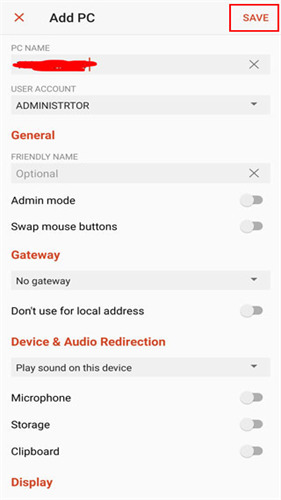
5、设置完成后,点击右上角的save。
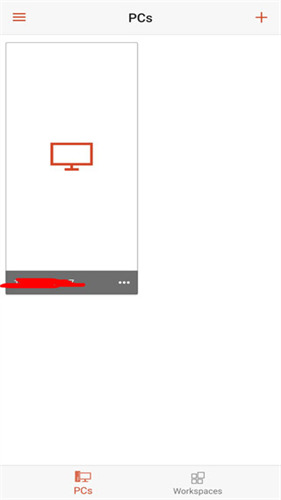
6、完成以上步骤后,主页面就会出现一个选项,点击,输入你的电脑密码,就可以开始远程链接你的电脑了。注意,远程连接只能同时在一块屏幕显示,用电脑就不能用手机远程链接,如果想要让电脑屏幕扩展到手机上,可以下载Space desk来获得这项功能。
Microsoft remote desktop用法
1、音频重定向传输功能可以将远程计算机的声音同步输出到手机,支持远程播放视频、音频以及语音通话等功能,效果正常。
2、本地存储映射功能可以将手机文件夹挂载到远程电脑上,远程电脑可以直接读取和写入手机中的文档和图片,无需进行传输。
3、摄像头重定向功能可以将手机相机用作远程电脑的视频输入,以便在在线会议中实现远程调用。
4、外设映射功能支持连接打印机、摄像头和数位笔,用户在远程办公时可以直接打印文件,视频会议时也能方便地使用摄像头。
5、通过远程网关 RD Gateway 进行接入,企业内网设备不需要公网 IP,即可安全地访问公司办公主机。
6、音频双向传输,可以将远程电脑的声音同步到手机,同时将麦克风的声音传回电脑,实现远程语音交流。


热门手游


游戏排行